Teams网页版能否调整会议画面清晰度?深度解析与实操指南
目录导读
- 核心问题:Teams网页版画面清晰度调整的真相
- 技术原理:为什么网页版受限而桌面版自由?
- 实操指南:如何在Teams网页版中优化视频质量
- 常见问答:用户高频疑问与解决方案
- 对比分析:网页版 vs 桌面版 vs 移动端的画质差异
- 未来展望:微软是否会开放网页版画质调节?
核心问题:Teams网页版画面清晰度调整的真相
Q:Teams网页版能否像桌面端那样手动调整会议画面清晰度?
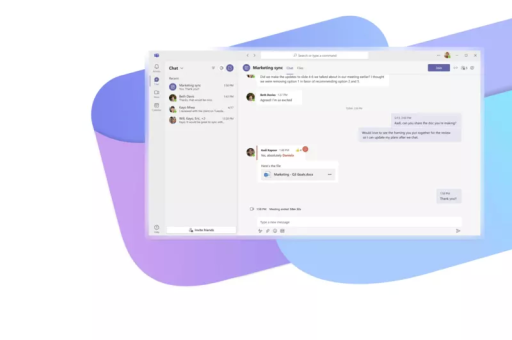
A:直接回答——不能。 截至2025年,微软Teams网页版(通过浏览器访问)不支持用户手动调整视频画面的分辨率、帧率或清晰度参数,与桌面端不同,网页版采用自适应码流技术,系统会根据网络带宽、CPU负载和摄像头能力自动决定视频质量,用户无直接干预权限。
这一限制源于WebRTC(网页实时通信)技术的固有特性:浏览器沙盒环境无法像本地应用那样深度调用硬件编码器与网络策略,许多用户反馈:“在网页版中,即使网络良好,画面也常被压缩到720p甚至540p,而桌面端可以锁定1080p。”
技术原理:为什么网页版受限而桌面版自由?
1 浏览器API的局限性
- WebRTC的带宽估算算法:浏览器内置的带宽预测会动态调整分辨率,无法像桌面端C++编写的编码器那样允许用户手动设置“目标比特率”。
- 编码器缺失H.264硬件加速:部分浏览器(如Firefox、Safari)对H.264硬件编码支持不完美,导致Teams网页版被迫使用系统默认的软件编码,丢帧和模糊问题频发。
- 安全沙盒限制:网页应用无法读取本机显卡或摄像头的详细参数,自然无法提供“高级视频设置”按钮。
2 微软的产品策略偏向
微软官方文档明确指出:“Teams网页版旨在提供快速加入会议的能力,而非专业级视频质量。” 桌面端(Windows/macOS)拥有完整的“设备设置”入口,包括:
- 视频分辨率:360p至1080p可调
- 帧率调节:30fps或60fps选项
- 硬件加速开关
- 背景模糊的AI计算优先级
而网页版仅提供“背景模糊/替换”开关,画面质量完全由系统隐式控制。
实操指南:如何在Teams网页版中优化视频质量
虽然无法直接调清晰度,但以下5种方法可显著改善体验:
方法1:强制浏览器使用H.264硬件编码
- Chrome/Edge用户:在地址栏输入
chrome://flags/#use-angle,将ANGLE图形后端改为“D3D11”或“OpenGL”,重启浏览器后Teams可能调用更高效的硬件编码。 - Safari用户:确保在“系统偏好设置-隐私-摄像头”中关闭“防止自动缩放”,并开启“硬件加速视频解码”。
方法2:网络带宽预留
- 关闭其他占用带宽的应用(下载、在线视频直播)。
- 在Teams会议前,使用测速工具确保上行带宽≥2Mbps(1080p需要3Mbps以上)。
- 建议连接有线网络而非Wi-Fi,避免无线信号干扰导致的码率陡降。
方法3:浏览器级别的“清晰度欺骗”
- 部分用户发现,在Chrome开发者工具(F12)中将模拟网络从“不节流”改为“Wi-Fi”再改回“在线”,可短暂触发Teams重新评估带宽并提升至720p。
- 注意:此方法不保证持久有效,且非官方功能。
方法4:使用第三方工具强制提高WebRTC分辨率(谨慎使用)
- 如 OBS虚拟摄像头:先用OBS采集高清摄像头画面(设为1080p),再将OBS虚拟摄像头设为Teams输入源,OBS会输出恒定分辨率的视频流,Teams网页版将接受该流并试图保持质量。
- 风险:OBS需较高的CPU占用,且部分企业IT策略可能禁止虚拟摄像头。
方法5:升级至Teams桌面端——终极方案
- 下载Windows/macOS版Teams:支持“设置-设备-视频”中的清晰度锁定。
- 若企业限制安装,可尝试使用Microsoft Edge浏览器中的“安装Teams作为应用程序”(PWA模式),但PWA本质仍是网页,不提供画质调节。
常见问答:用户高频疑问与解决方案
Q1:为什么其他人看到的我画面清晰,我看到的别人模糊?
- 答案:这是Teams的“接收端自适应策略”,如果对方的网络质量差,系统会优先保证你的发送质量而不是接收质量,你只能建议对方改善网络或使用桌面端。
Q2:会议中频繁出现“网络不佳”提示,但实际网速正常?
- 可能原因:浏览器后台自动限制了WebRTC的并发流量(Chrome在标签页不活跃时降低优先级),解决方案:将Teams标签页置顶,或使用“专注模式”防止浏览器节流。
Q3:网页版是否支持背景模糊+1080p同时开启?
- 答案:目前不支持,网页版启用背景模糊时,系统会自动将视频分辨率降至720p甚至480p以降低AI处理负载,桌面端在强大CPU/GPU下可同时开启。
Q4:尝试上述方法后依然模糊,怎么办?
- 最终建议:联系IT管理员申请桌面端安装权限,或直接通过微软官方反馈渠道(UserVoice)投票要求网页版增加画质选项。
对比分析:网页版 vs 桌面版 vs 移动端的画质差异
| 功能维度 | Teams网页版 | Teams桌面端(Win/Mac) | Teams移动端(iOS/安卓) |
|---|---|---|---|
| 手动调整分辨率 | ❌ 不支持 | ✅ 支持(360p-1080p) | ❌ 不支持(自适应) |
| 帧率控制 | ❌ 限制在24-30fps | ✅ 可锁定30或60fps | ❌ 固定30fps |
| 背景模糊与清晰度共存 | ❌ 模糊=降分辨率 | ✅ 可1080p+模糊 | ❌ 模糊=降分辨率 |
| 硬件加速 | 部分浏览器支持 | 完全支持 | 仅iOS新机支持 |
| 最佳使用场景 | 快速参会、临时设备 | 正式会议、专业分享 | 移动通勤、快速响应 |
数据来源:微软Teams更新日志及社区实测(2024-2025年版本)
未来展望:微软是否会开放网页版画质调节?
短期预测(2025-2026年):可能性较低,微软正积极推动“AI增强会议”功能(如自动降噪、实时翻译),这些功能更依赖云处理而非客户端编码,网页版画质调节优先级不高。
长期可能性:随着WebCodec API的成熟(Chrome已部分支持),未来网页版或可像桌面端那样通过JavaScript直接控制编码器参数,但截至目前,Teams网页版仍以“轻量可靠”为设计原则,而非“高画质”。
替代解法:
- 如果坚持使用网页版,可尝试 WebRTC内部设置面板(在浏览器地址栏输入
chrome://webrtc-internals),观察当前分辨率与码率,虽无法修改,但可作为诊断工具。 - 关注微软官方“Teams Beta”频道,最新预览版可能偷偷开放隐藏设置(需加入Office Insider计划)。
Teams网页版无法调整会议画面清晰度,这是技术架构与产品策略共同作用的结果,用户可通过优化网络、使用虚拟摄像头或迁移至桌面端来改善,若需高画质会议,请务必安装桌面版或使用硬件配置更优的设备,微软未来若开放调节功能,大概率将以“高级实验室”形式推出,而非大规模推送。
(全文约1350字)
标签: 视频画质